
Sambungan internet yang pantas dan stabil adalah keperluan yang sangat penting pada masa kini. Walau bagaimanapun, kita sering mengalami masalah internet yang perlahan, terutamanya apabila menggunakan perkhidmatan selular.
Dalam artikel ini, kami akan membincangkan beberapa cara lajukan internet U Mobile yang terbukti berkesan. Kaedah ini mudah diikuti dan tidak memerlukan pengetahuan teknikal khusus.
Cara Lajukan Internet U Mobile
Terdapat beberapa cara untuk mempercepatkan internet U Mobile yang boleh anda cuba, seperti menetapkan tetapan APN, memulakan semula telefon, menggunakan VPN atau menetapkan tetapan DNS.
A. Lajukan Internet U Mobile via Setting APN
Menukar atau melaraskan tetapan APN boleh membantu mempercepatkan kelajuan internet. Untuk peranti Android dan iPhone, prosesnya sangat mudah.
1. Tetapan U Mobile APN for Android
Menukar atau menambah APN pada telefon Android adalah tindakan yang cukup mudah. Anda boleh melakukannya dengan pergi ke Tetapan > Rangkaian Selular > Access Point Name (APN). Selepas itu, tambahkan APN Umobile seperti yang berikut:
Setting APN 1 Umobile:
- Name : umobile
- APN : my3g
- Proxy : Not Set
- Port : Not Set
- Username : Not Set
- Password : Not Set
- Server : Not Set
- MMSC : http://10.30.3.11/servlets/mms
- MMS Proxy : 10.30.5.11
- MMS Port : 8080
- MCC : 502
- MNC : 18
- Authentication Type : PAP
- APN type : default,supl,mms
- APN protocol: Ipv4
- Enable/disable APN: APN Enabled
- Bearer: Unspecified
- MVNO type : None
- MVNO Value : Not set
Anda juga boleh menggunakan APN ini untuk meningkatkan kelajuan tanpa had data.
Setting APN Speed Umobile:
- Name : Umobile 2
- APN : unet
- Proxy : Not Set
- Port : Not Set
- Username : Not Set
- Password : Not Set
- Server : Not Set
- MMSC : http://10.30.3.11/servlets/mms
- MMS Proxy : 10.30.5.11
- MMS Port : 8080
- MCC : 502
- MNC : 18
- Authentication Type : PAP
- APN type : default,supl,mms
- APN protocol: Ipv4
- Enable/disable APN: APN Enabled
- Bearer: Unspecified
- MVNO type : None
- MVNO Value : Not set
2. U Mobile APN for iPhone
Untuk mengkonfigurasi APN pada iPhone, langkah-langkahnya sangat mudah. Sila buka menu Tetapan > Selular > Rangkaian Selular Data > APN, dan masukkan butiran APN.
Setting APN Umobile Biasa:
- Cellular Data:
- APN: my3g
- Username: Blank
- Password: Blank
- LTE Setup(Optional):
- APN: Blank
- Username: Blank
- Password: Blank
- MMS:
- APN : my3g
- Username: blank
- Password: blank
- MMSC: http://10.30.3.11/servlets/mms
- MMS Proxy: 10.30.5.11:8080
- MMS Message Size: 1048576
- MMS UA Prof URL: blank
Setting APN Umobile Speed iphone:
- Cellular Data:
- APN: unet
- Username: Blank
- Password: Blank
- LTE Setup(Optional):
- APN: Blank
- Username: Blank
- Password: Blank
- MMS:
- APN : unet
- Username: blank
- Password: blank
- MMSC: http://10.30.3.11/servlets/mms
- MMS Proxy: 10.30.5.11:8080
- MMS Message Size: 1048576
- MMS UA Prof URL: blank
B. Restart Handphone
Cara lajukan internet U Mobile yang kedua iaitu dengan cara mulakan semula peranti anda. Memulakan semula peranti anda boleh membantu menyelesaikan masalah rangkaian dan meningkatkan kelajuan internet anda.
C. Cari Lokasi Dengan Banyak Isyarat
Cara lajukan internet U Mobile yang ketiga iaitu dengan cara alihkan peranti anda ke lokasi yang mempunyai isyarat yang kuat. Kekuatan isyarat boleh menjejaskan kelajuan internet anda.
Jika anda berada di lokasi dengan isyarat lemah, cuba alihkan peranti anda ke lokasi lain dengan isyarat yang lebih kuat.
D. Menggunakan Apl Penggalak Isyarat
Terdapat beberapa apl penggalak isyarat tersedia di Google Play Store dan App Store. Aplikasi ini boleh membantu meningkatkan kekuatan isyarat dan kelajuan internet HP anda.
E. Lajukan Internet U Mobile Menggunakan VPN
Gunakan perkhidmatan VPN (Virtual Private Network). Perkhidmatan VPN boleh membantu anda memintas sekatan rangkaian dan meningkatkan kelajuan internet anda.
Walau bagaimanapun, perlu diingat bahawa tidak semua perkhidmatan VPN adalah selamat dan berkesan. Pastikan anda memilih perkhidmatan VPN yang bereputasi dan mempunyai ulasan yang baik.
Contoh aplikasi VPN untuk lajukan internet U Mobile iaitu: VPN Psiphon Pro dan HSPA+ Tweaker.
1. VPN Psiphon Pro
Di samping menukar APN, alternatif lain adalah menggunakan rangkaian VPN (Virtual Private Network) seperti Psiphon Pro untuk meningkatkan kelajuan sambungan internet UMobile.
Anda boleh memperoleh aplikasi Psiphon Pro secara percuma melalui Play Store.
Penggunaan Psiphon Pro adalah sangat mudah:
- Jalankan aplikasi Psiphon Pro.
- Pada halaman permulaan tap butang Start.
- Psiphon akan secara automatik menyambung ke server.
Tunggu sehingga simbol kunci atau ikon kunci muncul di bar status telefon bimbit anda, dan kemudian biarkan Psiphon Pro beroperasi secara latar belakang semasa anda melayari internet.
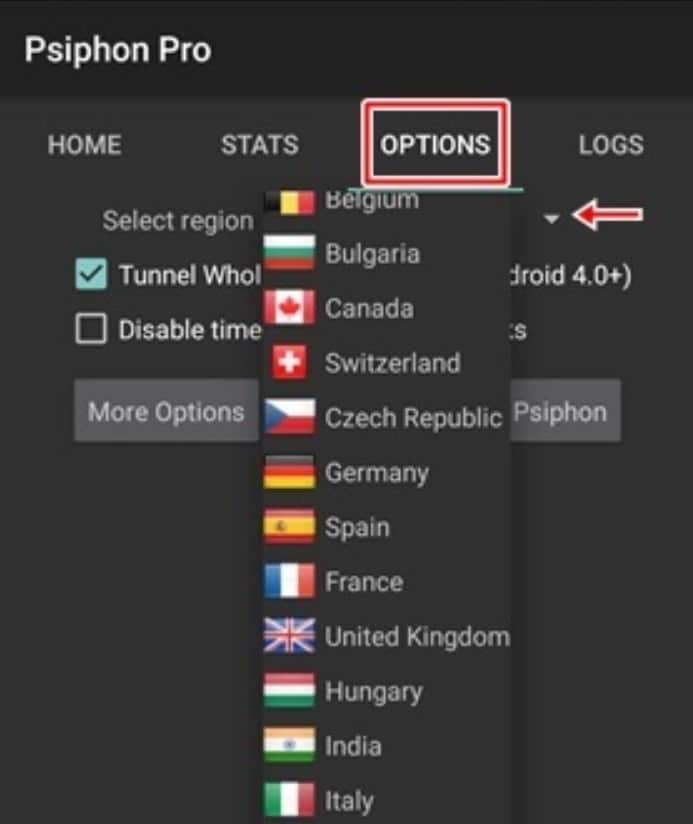
Jika anda tidak menghadapi masalah dengan kelajuan sambungan, anda boleh memilih lokasi server VPN dari negara tertentu melalui pilihan di halaman tetapan.
2. HSPA+ Tweaker
Aplikasi HSPA+ Tweaker mempunyai kegunaan untuk menjaga kestabilan rangkaian H+ dan 4G supaya tidak berubah dengan sendirinya.
Anda boleh memuat turun aplikasi ini secara percuma dari Google Play Store.
Menggunakannya amat mudah, dan ia akan membantu anda mencapai kelajuan maksimum.
Langkah-langkah penggunaannya adalah seperti berikut: Pergi ke Tetapan, ketuk butang menu di bahagian kiri atas, dan pilih tetapan. Kemudian, tukar bahagian Host kepada “google.com” tanpa menggunakan tanda petikan.
Untuk memulakan penggunaan, ketik ikon H yang terletak di tengah-tengah, dan HSPA+ Tweaker akan secara automatik menstabilkan sambungan internet PING U Mobile pada telefon bimbit anda.
F. Lajukan Internet U Mobile dengan Tetapan DNS
DNS merujuk kepada Domain Name System yang berperanan untuk menukarkan alamat IP kepada alamat Domain. DNS 1.1.1.1 adalah hasil daripada kerjasama antara Cloudflare dan APNIC.
DNS ini dianggap lebih selamat kerana ia tidak menyimpan rekod data alamat IP yang anda gunakan. Tambahan pula, DNS 1.1.1.1 adalah yang paling pantas di dunia dengan masa tindak balas serendah 14.8ms.
Di bawah ini, kami sampaikan cara untuk anda menetapkan DNS ini pada peranti Android anda.
Langkah 1
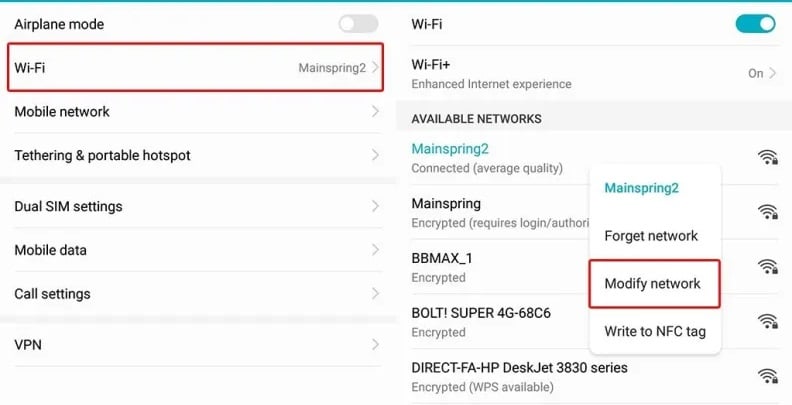
Langkah pertama, pastikan bahawa anda telah menyambungkan peranti ke rangkaian WiFi yang ingin anda tetapkan DNS-nya. Kemudian, buka menu Tetapan, dan cari halaman pengaturan untuk rangkaian WiFi.
Seterusnya, ketik dan tahan rangkaian WiFi yang telah disambungkan sehingga muncul pilihan tambahan. Pilih opsyen Ubah Rangkaian (Modify Network) untuk memulakan proses pengubahan DNS pada peranti Android anda.
Langkah 2
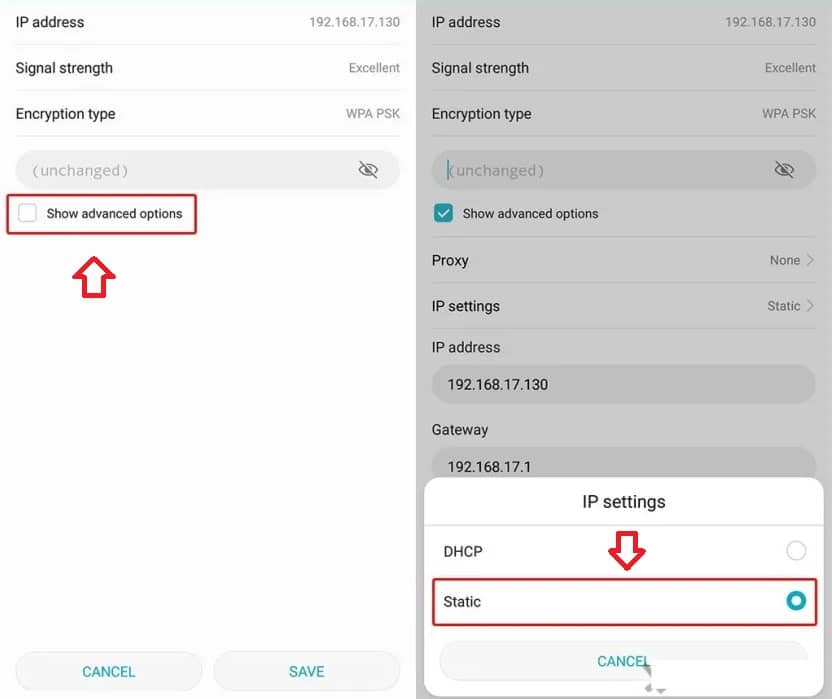
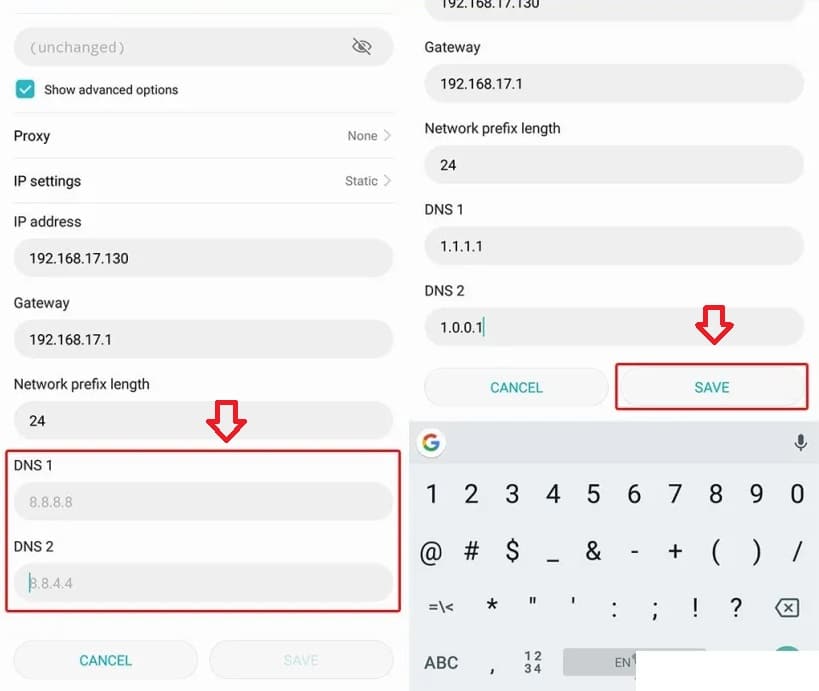
Pada peringkat ini, anda boleh mengakses menu Opsyen Lanjutan (Advanced Options) untuk menyelaraskan tetapan khusus. Sila ubah Pengaturan IP (IP Settings) dari DCHP kepada Statik.
Langkah 3
Kemudian, masukkan alamat IP, Gateway, dan panjang awalan rangkaian yang sama seperti tetapan asal. Dalam menu ini, anda hanya perlu mengubah:
DNS 1: 1.1.1.1
DNS 2: 1.0.0.1
Langkah 4
Langkah terakhir, ketik butang Simpan, dan proses penetapan DNS selesai.
Itulah panduan yang boleh kami bagikan untuk anda, semoga cara ini berjaya untuk anda.